对于装机爱好者、电脑维修人员来说,抽屉里堆满各种系统启动盘是常态—— Win10 纯净版、Win11专业版、 Linux 各种发行版、PE维护盘,每换一个系统就得用一个U盘,不仅收纳麻烦,反复格式化还容易损伤U盘寿命。能让一个U盘同时兼容470个以上的系统镜像,无需反复烧录,插上就能选择安装,让堆积的 启动盘 彻底“下岗”。
Ventoy已兼容1000+种系统ISO镜像,在1TB容量的U盘中,最多可存放470余个轻量化系统镜像(如PE工具、精简版Linux),也能轻松容纳50个以上。作为跨平台开源工具,它支持Windows、Linux双系统环境制作,兼容传统BIOS与UEFI安全启动模式,解决了传统启动盘“一次只能装一个系统”的核心痛点。接下来就从核心原理、实操优势、避坑指南三个维度,拆解这款工具的实用价值,看看它如何让装机变得高效又省心。
传统启动盘制作工具(如Rufus、软碟通),本质是将U盘格式化后,把系统镜像解压并写入特定分区,整个U盘只能绑定一个系统,想换系统就得重新格式化重写,不仅耗时,还会清空U盘中的其他数据。一个是隐藏的“ 引导分区 ”,用于存放启动程序,占比仅几十MB;另一个是普通可见分区,可像正常U盘一样存放系统镜像、文档、软件等文件,无需格式化即可随时添加或删除镜像。
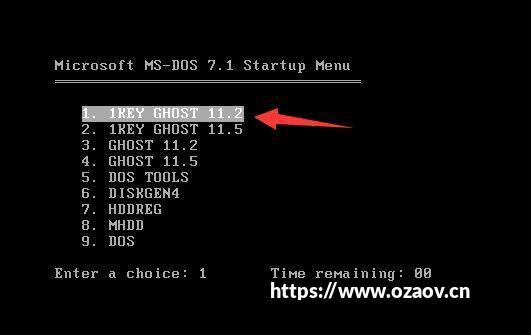
当电脑从U盘启动时,Ventoy的引导程序会自动扫描可见分区中的所有系统镜像文件(支持ISO、 WIM 、ESD等主流格式),生成可视化启动菜单,用户只需用方向键选择想要安装的系统,就能直接进入安装流程,整个过程无需手动干预。这种设计的核心优势在于“灵活复用”:1TB的U盘,既可以存470个轻量化PE或Linux镜像,还能同时存放工作文件,真正做到“一碟多用”,彻底告别“一个系统一个U盘”的浪费。
需要注意的是,这种方式并非“压缩存储”,而是直接存放原始镜像文件,470个系统的总容量不能超过U盘的可用空间——比如每个PE镜像约2GB,470个就需要940GB左右,因此1TB U盘是实现这一容量的基础,容量越小,可存放的系统数量自然越少,这一点需根据自身需求选择。
实操优势:零技术门槛+跨场景适配,装机效率翻倍
对于装机党而言,Ventoy的价值不仅是“多系统共存”,更在于它大幅降低了操作难度、提升了适配性,无论是个人装机、电脑维修,还是批量部署,都能显著节省时间成本,这也是它能替代传统工具的核心原因。
操作极简:三步搞定,新手也能上手
Ventoy的制作过程堪称“傻瓜式”,全程无需复杂设置,解压后运行主程序,选择要制作的U盘(注意备份数据,引导分区创建时会格式化,但可见分区数据可保留);第二步,点击“安装”按钮,等待1-2分钟,无需解压,
整个过程无需手动设置分区、选择写入模式,也不用关闭安全软件,即使是不懂电脑技术的新手,跟着提示点击鼠标也能成功。更方便的是,后续添加新系统时,只需复制镜像文件到U盘即可,无需重新运行Ventoy程序,真正做到“即插即加,即删即更”。
跨平台兼容:新旧电脑都能用,安全启动无压力
同时,它对系统镜像的兼容性极强,已实测支持1000+种系统,包括 Windows XP 到 Win11 的所有版本、 Ubuntu 、 CentOS 等主流Linux发行版、各种PE维护盘、系统救援盘等。对于电脑维修人员来说,这意味着只需带一个U盘,就能应对不同客户的需求——既能给普通用户装Win11,也能给程序员装Linux,还能给系统崩溃的电脑装PE进行 数据恢复 ,无需携带一堆启动盘,收纳和使用都更便捷。
速度与安全兼顾:写入快+防病毒防误删
传统启动盘制作时,写入速度受镜像大小影响,而Ventoy制作引导分区仅需1-2分钟,后续添加系统镜像只是复制文件,速度取决于U盘的传输 速率 (USB3.2接口的U盘复制4GB镜像仅需几十秒),整体效率提升数倍。
此外,Ventoy的引导分区是隐藏且只读的,不会被误格式化,也能有效防止病毒感染破坏启动程序 ,而可见分区中的系统镜像,即使被误删或感染病毒,只需重新复制一份即可,无需重新制作启动盘,大大降低了维护成本。对于需要批量部署的IT管理员来说,还能通过网络批量分发镜像到多个U盘,或直接在U盘中存放驱动包、常用软件,进一步提升工作效率。
避坑指南:容量选择+镜像规范+启动设置,这些细节要注意
容量选择:根据需求匹配,优先选高速U盘
想要实现“470个系统”的存储,核心是U盘容量要足够——每个轻量化PE或Linux镜像约2-4GB,470个就需要940GB-1.88TB,因此1TB或2TB的U盘是首选;如果只是日常装机,需要存放5-10个Windows系统,32GB或64GB的U盘就足够使用,无需追求大容量造成浪费。
同时,U盘的传输速率也很关键,建议选择USB3.2及以上接口的U盘,读取速度至少100MB/s,否则在启动系统或复制大镜像时,可能会出现卡顿、超时的情况。需要注意的是,移动硬盘也能通过Ventoy制作多系统启动盘,容量更大、传输更快,但便携性不如U盘,适合固定场景使用。
镜像规范:避免特殊格式,优先选纯净版
启动设置:记住快捷键,避开 BIOS 误区
使用Ventoy启动盘时,无需复杂设置BIOS,多数电脑都支持“ 启动项 快捷键”,开机后按对应按键(常见F8、F11、F12,不同品牌主板/笔记本按键不同,开机自检时屏幕会提示),选择U盘名称即可启动,无需进入BIOS修改启动顺序,适合临时装机场景。
需要注意的是,部分老电脑的BIOS可能不支持 USB3.0接口 启动,此时可将U盘插入 USB2.0 接口,或在BIOS中关闭“ USB3.0 模式”;如果开启了UEFI安全启动后无法启动,可在BIOS中暂时关闭安全启动,这些细节虽小,但直接影响使用体验,建议提前了解自己电脑的启动模式,避免踩坑。
写在最后:工具的核心价值,是解决真实痛点
Ventoy的爆火,本质上是因为它精准击中了装机党的核心痛点——启动盘堆积、反复格式化、兼容性差。它没有复杂的功能,却把“多系统装机”这件事做到了极致简洁,让一个U盘就能替代一堆启动盘,既节省了成本,又提升了效率,这正是实用工具的核心价值。
当然,Ventoy的启动速度会慢1-2秒(因需要扫描镜像文件),但对于装机场景来说,这点延迟几乎可以忽略;同时,它不支持“系统持久化”(部分Linux发行版除外),每次启动都是全新安装,适合需要干净系统的场景,若需保留数据,仍需单独分区。但这些不足,并不影响它成为装机党的“必备工具”,尤其是对于需要频繁切换系统、批量部署的用户,其优势无可替代。
在工具日益繁多的今天,真正能被记住的,往往是那些“把复杂问题变简单”的产品。Ventoy没有花哨的功能,却用创新的设计解决了多年来的行业痛点,这也给我们一个启示:实用主义永远是工具的核心竞争力。对于装机党而言,与其囤积一堆用不上的启动盘,不如选择一个能灵活复用的工具,让装机这件事变得高效又省心。
本文所引用的相关数据均为参考数据,不构成任何产品购买建议;文中所述的Ventoy工具功能、操作方法,均基于其官方公开信息及2026年实测结果,不同品牌、型号的U盘、电脑硬件配置存在差异,实际使用效果(如启动速度、镜像兼容性)可能有所不同。用户在制作启动盘时,需提前备份U盘中的重要数据,避免因操作不当导致数据丢失;系统安装需遵守相关软件的版权规定及国家法律法规,严禁用于盗版系统安装等违规行为。本文作者及发布方不对直接采用文中方法导致的任何数据丢失、硬件损坏、版权纠纷等问题负责,相关工具的使用请遵循其官方规范。
全部评论